
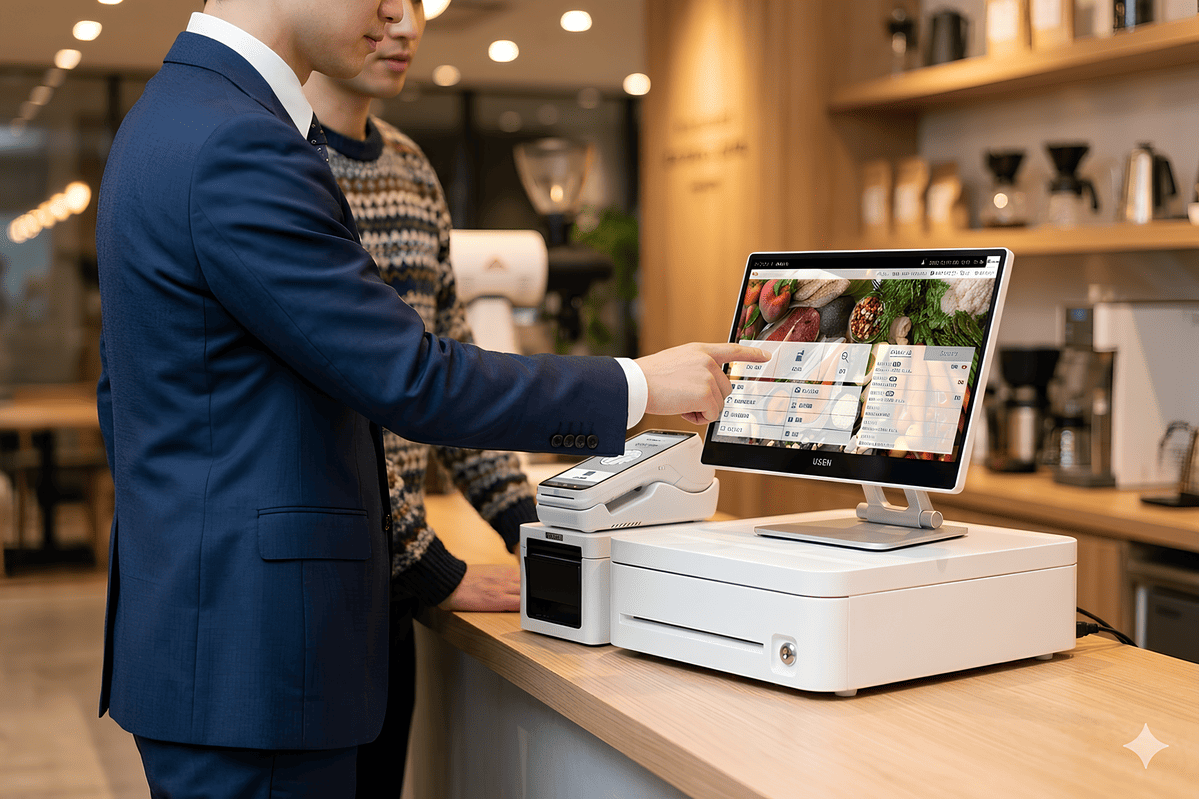
商品・サービス
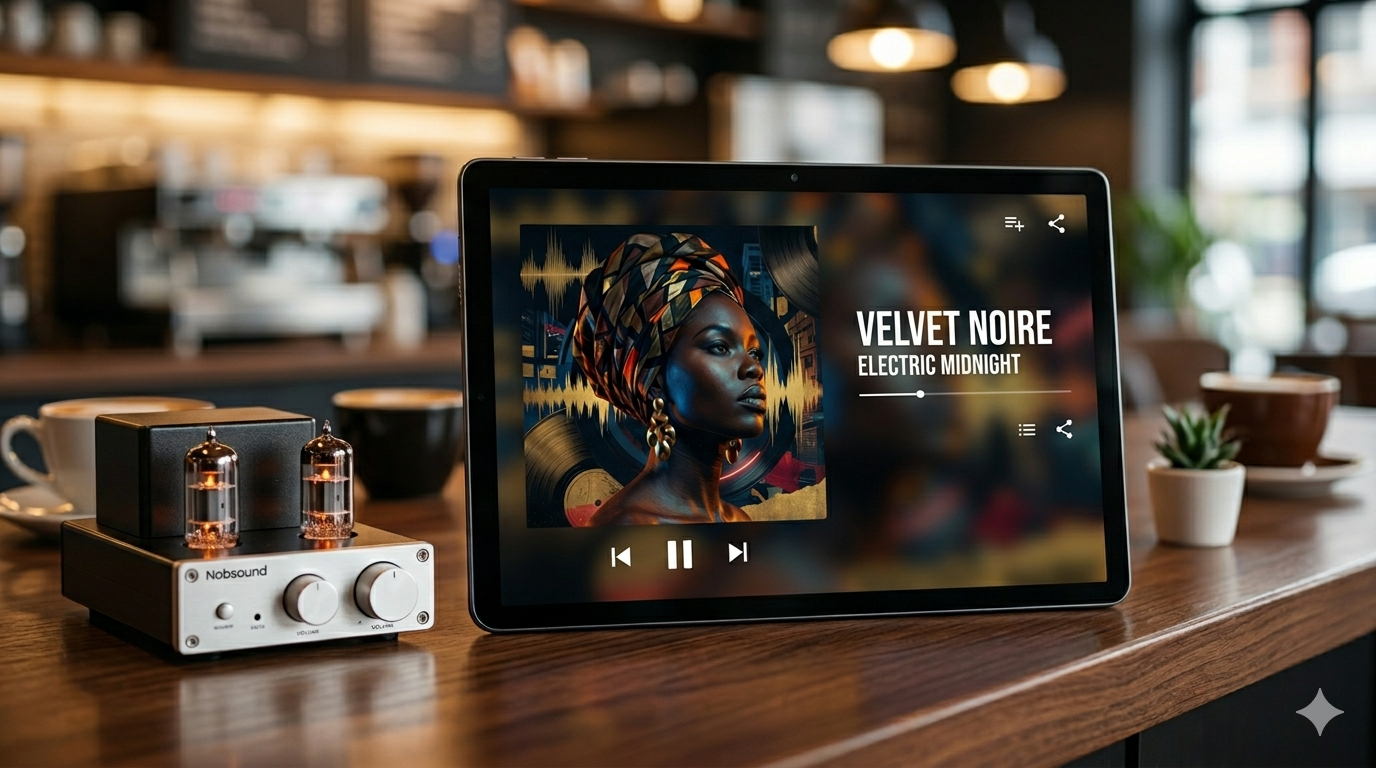
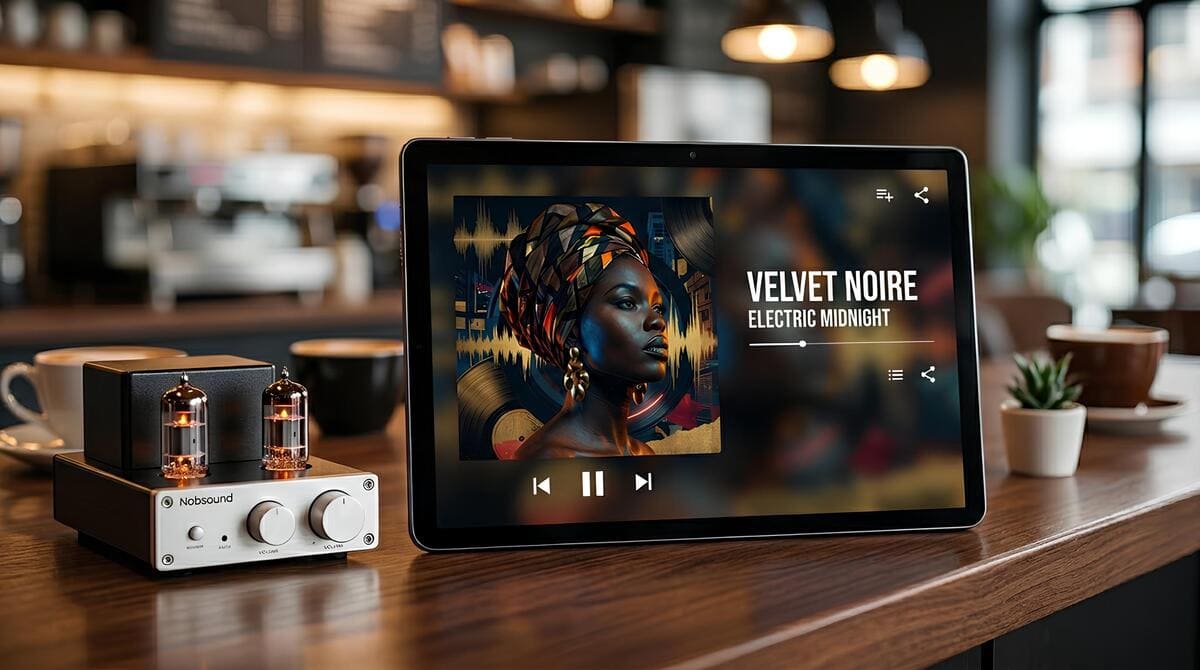
有線BGM
店舗に最適な音楽配信
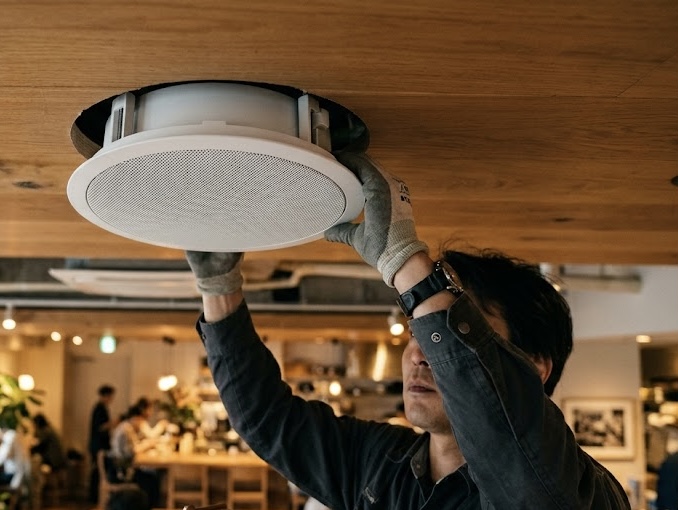
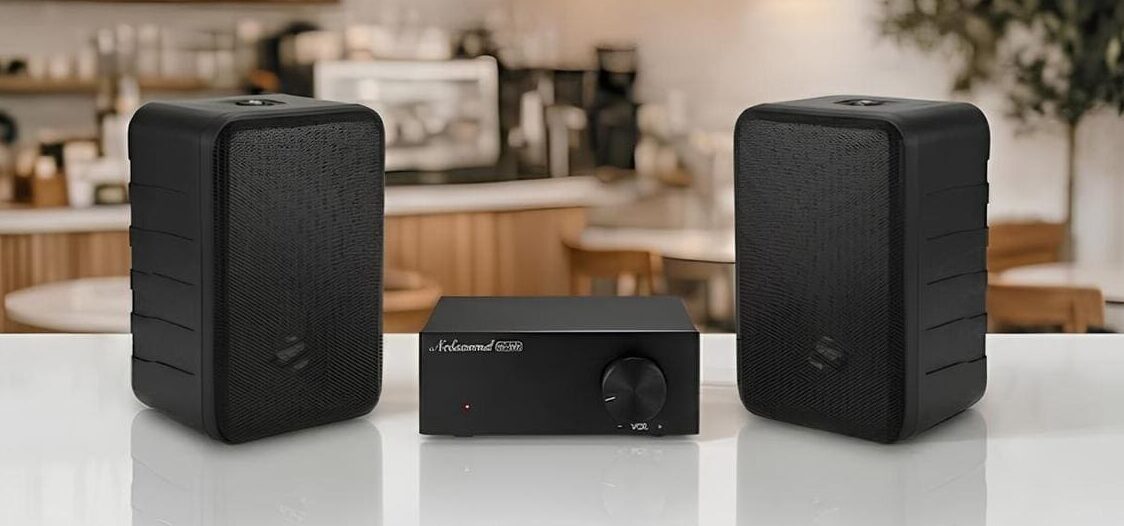
音響システム
理想の音響空間を構築
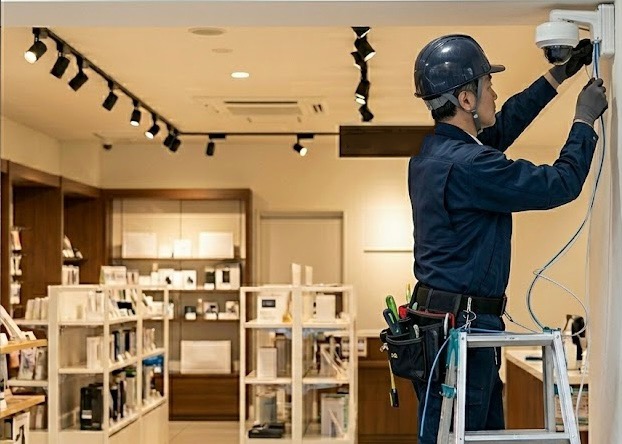
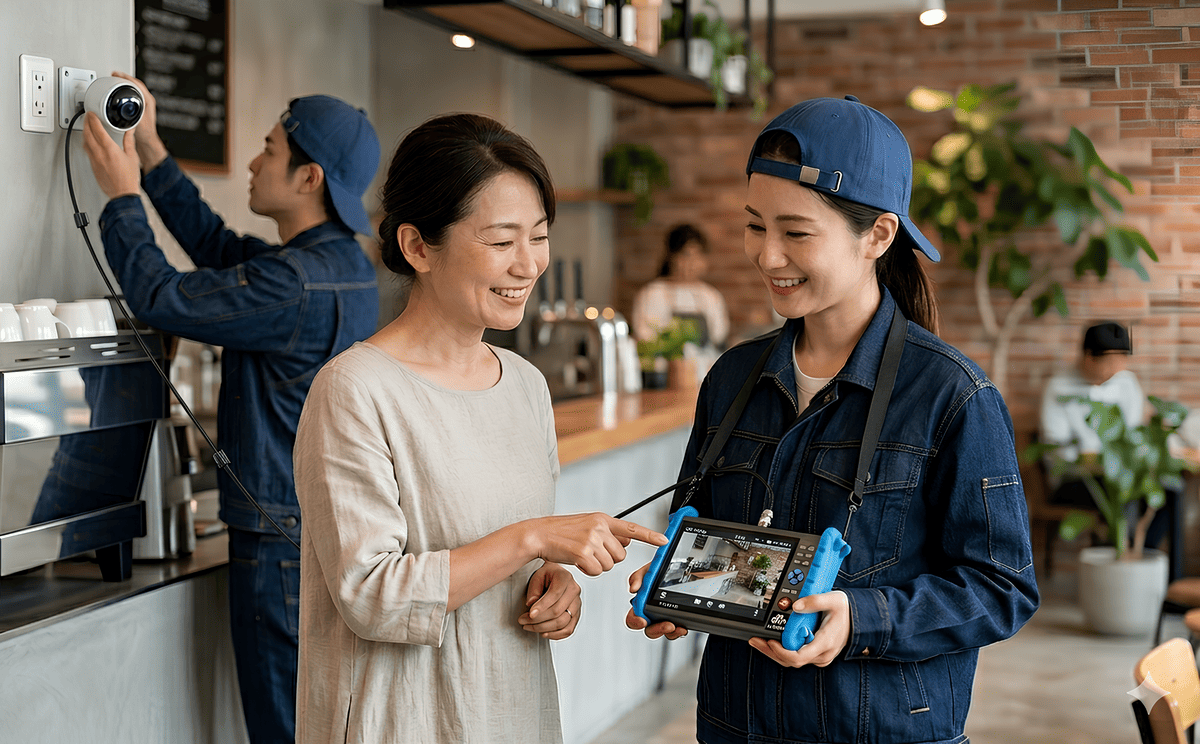
防犯カメラ
SD/クラウド/ローカル
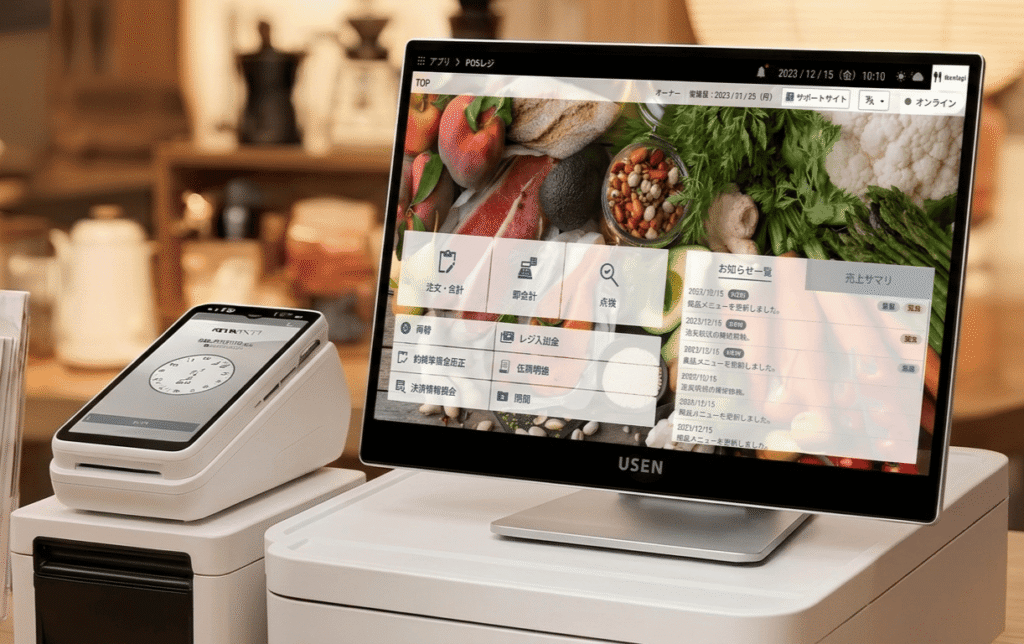
POSレジ
機能の重視
「閲覧の際は、横向きにすると漫画が読みやすくなります」→



当社は、60余年あまり有線を核に運営してまいりました。
昨今は、有線BGM、音響、カメラ、レジなど、事務所・店舗の良き
トータル・パートナーとしてお手伝いさせていただいております。
お困りのことがございましたら、ぜひ、有線 東京ケーブルミュージックまでご連絡ください。
※公衆の場所で再生される際は、音量にご注意ください。
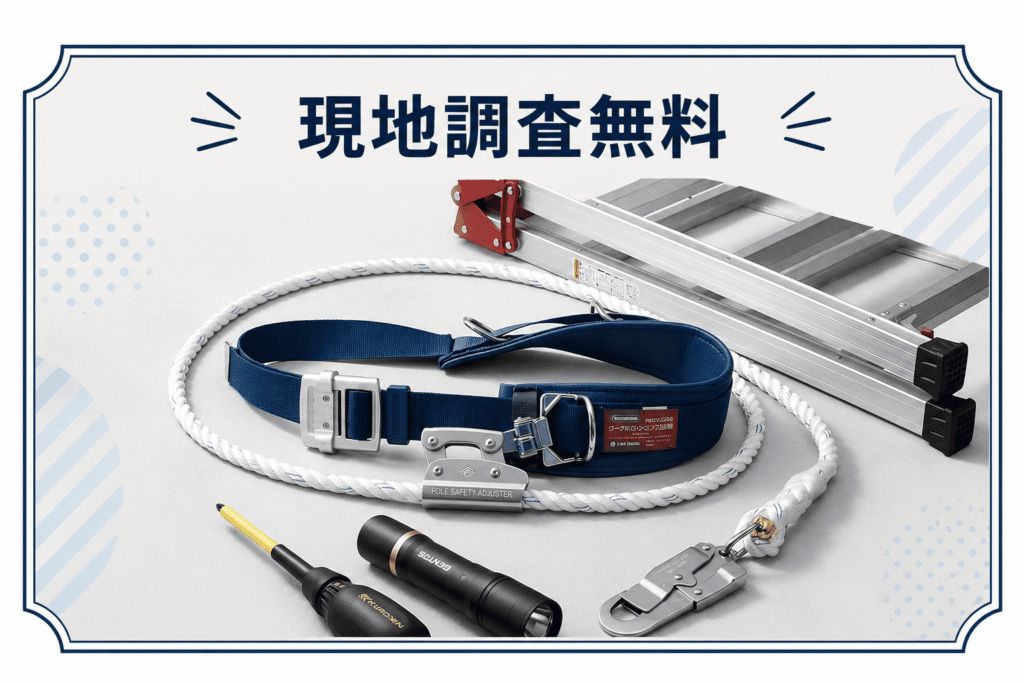
ご確認ください
【現地調査について】
現地調査には以下の条件・費用がございます。
- 無料エリアと条件: 基本エリア内は無料です。
- 出張費用: 片道30kmを超える場合、10kmごとに200円を申し受けます。
- 駐車スペース: 駐車スペースを確保できない場合は、駐車代実費をご負担いただきます。
まずは「写真お見積もり」をご活用ください 現地の状況がわかるお写真をお送りいただければ、概算にてお見積もりをお伝えできる場合がございます。実費をかけずに判断したい方は、ぜひお気軽にご活用ください。
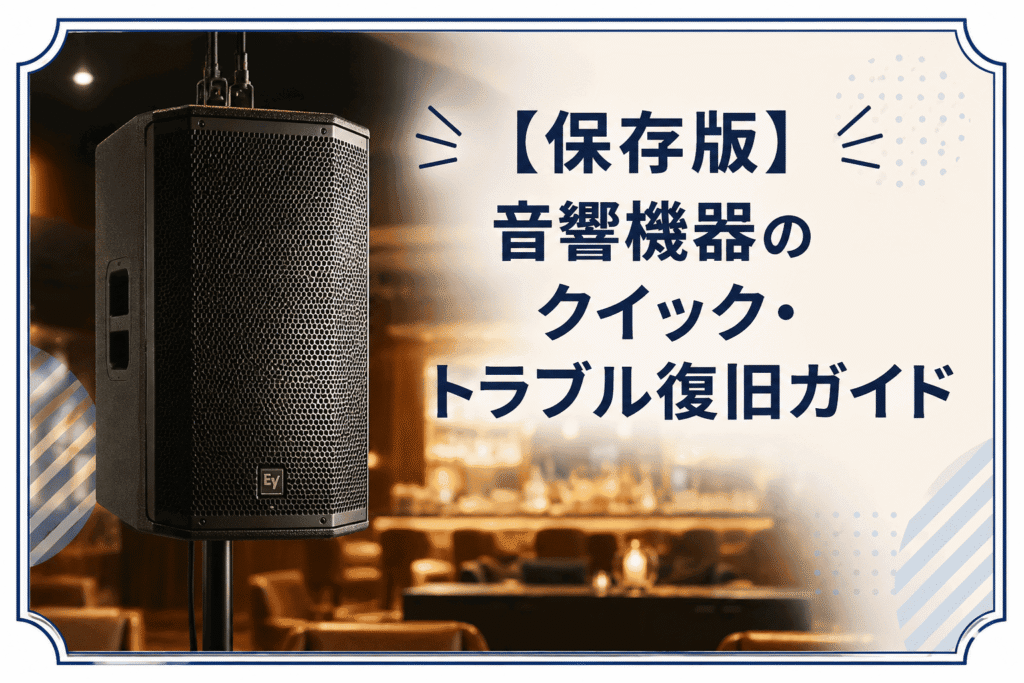
音響トラブル
【保存版】音響機器のトラブル復旧ガイド
音が出ないトラブルが発生した際は、以下のステップ1から順に原因を切り分けてください。上から順番に確認することで、最も早くスムーズに復旧できます。
Step 1:基本設定と接続状況の確認
まずは、目の前にある機器の物理的な状態と電源をチェックします。
- 接続方式の確認
- 現在、音源とアンプは「Bluetooth」ですか?それとも「ケーブル」ですか?
- 物理接続・ペアリングのチェック
- ケーブルの場合:背面の端子が緩んだり、抜けていたりしないか確認します。
- Bluetoothの場合:ペアリングが正しく接続されているか再確認します。
- 基本電源と音量
- アンプの電源は入っていますか?
- スマホやPCなど、デバイス側の音量がミュート(0)になっていないか確認します。
Step 2:アンプのボリューム不良チェック(応急処置)
配線に問題がなけば、アンプのつまみに問題がないか確認と応急処置を行います。
- 電源を切る前に、ボリュームを軽く上下させる
- この際、「ガリガリ」などの雑音が出る場合は接触不良です。
- 音響機器の電源をオフにする
- 電源オフの状態で、ボリュームつまみを素早く10回以上上下に動かす
- 再度、電源をオンにする
- もう一度ボリュームを軽く上下させて確認する
- ガリガリ」などの音が消えていれば、一時的に問題は解決(復旧)です!
- ※ただし、これは一時的な処置です。故障のサインですので、早めに修理・交換を検討してください。
Step 3:ソース元(デバイス)の確認
アンプのつまみにも問題がない場合、音を出しているデバイス側を切り分けます。
- ケーブルを一度外す(ケーブル接続の場合)
- デバイス本体から音が鳴るかを確認する
- 本体から音が鳴る場合:デバイスは正常です(ケーブル、またはアンプ側に原因があります)。
- 本体からも音が出ない場合:デバイスの設定や、再生しているアプリ自体に問題があります。
Step 4:ネットワークと配信元の確認
デバイスの設定も問題ない場合、通信環境やサービス側の障害を疑います。
- ネットワーク環境の確認(Wi-Fi等で再生している場合)
- 他の端末でインターネットが使えるか確認します。
- 繋がらない場合:ルーターを再起動してください。改善しない場合は通信事業者の障害情報を確認します。
- 配信元(サービス側)の確認(Wi-Fiは正常なのに音が出ない場合)
- 音楽ソース元(配信サービスや放送事業者など)でシステム障害が起きている可能性が非常に高いです。
- 各事業者の公式HPやSNSで障害情報を確認し、必要に応じて窓口へ問い合わせてください。
それでも解決しない場合
すべての手順を試しても改善しない場合は、音響機器本体の深刻な故障の可能性があります。購入店やメーカーのサポート窓口へ点検・修理を依頼してください。
カメラトラブル
防犯カメラの遠隔映像が映らない時の手引書(※無料現地調査の前にご確認ください)
外出先からスマホで防犯カメラの映像が見られなくなった際は、以下の手順で上から順に確認・操作をお願いいたします。現地へスタッフを派遣する前に、この手順で復旧するケースが非常に多くなっています。
STEP 1:スマホ(見る側)の電波状態をチェックする ご自身のスマホのネット環境を確認します。YouTubeなどの動画が問題なく視聴できるか試してください。 ※動画が見られない・遅い場合は、スマホ側の電波(地下・通信制限など)が原因です。電波の良い場所へ移動してください。
STEP 2:アプリの「画質設定」を落としてみる 高画質(HDなど)に設定していると、電波が少し悪い場所では映像が乱れたりエラーになったりします。 改善策:一度、画質設定を「低画質(SD/スムーズなど)」に落として、映像が出るか試してください。
STEP 3:スマホのアプリと本体を「再起動」する システムをリフレッシュします。 手順①:アプリを完全に閉じ、バックグラウンドで動いている他のアプリもすべて終了させます。 手順②:スマホ本体を再起動し、再度カメラアプリを開いて確認します。
STEP 4:【現地に人がいる場合】お店のネット接続を調べる 店舗内にスタッフ様がいる場合は、現地の状況を確認してもらいます。 確認①:お店のWi-Fiが正常に繋がっているか確認。 繋がらない時:プロバイダや回線キャリアの「障害情報」を確認してください。障害時は復旧後に再度カメラをご確認ください。
STEP 5:【最終手段】カメラ電源の再起動を行う 現地にスタッフ様がいる場合のみ、機器の一時的なフリーズを解消します。 手順:防犯カメラ(または録画機・ルーター)の電源コンセントを抜き、差し直します。 注意点:必ず「3分以上」待ってから、映像が映るか確認してください。
それでも復旧しない場合はカメラ本体や設定に問題がある可能性がありますので、お気軽にご相談ください。

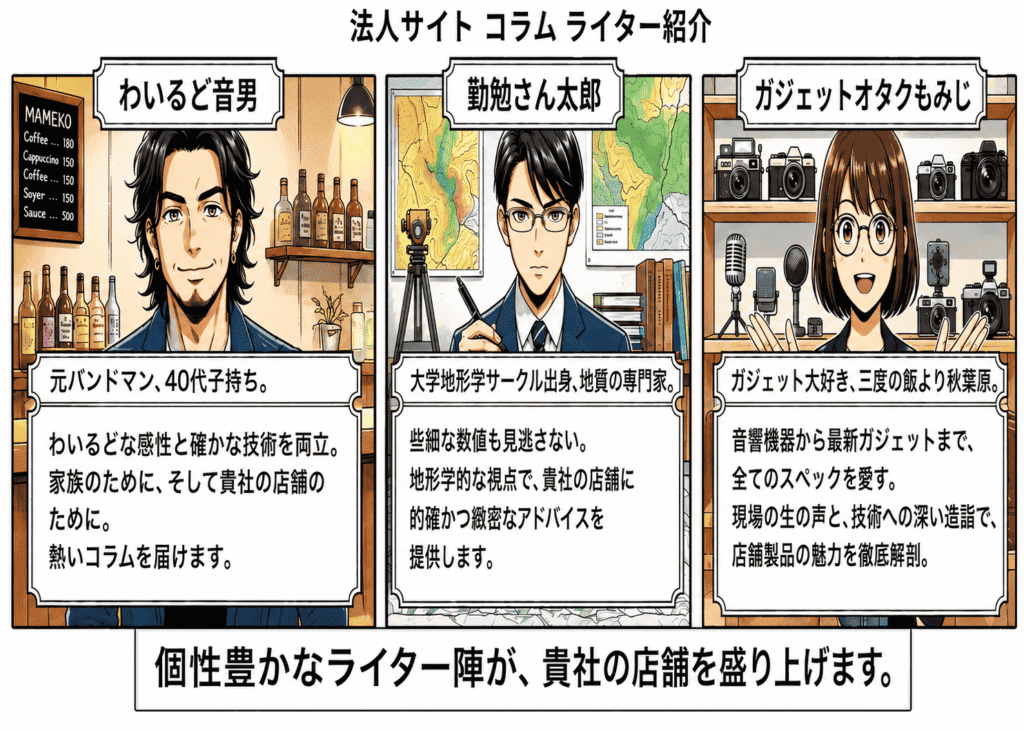
個性溢れる3人